

monitor Dell ma wyświetlacz bez migotania
Niezależnie od tego, czy pracujesz w biurze, czy grasz, ważne jest posiadanie wyświetlacza bez migotania. Może to poprawić wygląd ekranu i pomóc Ci pracować szybciej. Może również zmniejszyć zmęczenie oczu i bóle głowy. Jeśli nie masz pewności, czy Twój monitor Dell ma wyświetlacz bez migotania, możesz sprawdzić stan, uruchamiając test diagnostyczny. Jeśli testy zakończą się pomyślnie, monitor działa prawidłowo i nie migocze. Jeśli testy zakończą się niepowodzeniem, skontaktuj się z pomocą techniczną firmy Dell, aby omówić opcje naprawy.
Jeśli zauważysz ciemną plamę na monitorze, prawdopodobnie jest ona spowodowana zablokowanym pikselem. Zablokowany piksel to stały obraz, który nie porusza się po zmianie wejścia do komputera. Ten problem może być irytujący i powodować, że wyświetlacz będzie wyglądał nieatrakcyjnie brudno.
Istnieje kilka sposobów rozwiązania problemu, w tym użycie wbudowanego narzędzia do rozwiązywania problemów i zaktualizowanie sterowników. Możesz również spróbować wyłączyć monitor i ponownie uruchomić komputer lub wypróbować różne ustawienia rozdzielczości na monitorze. Jeśli problem będzie się powtarzał, może być konieczna wymiana monitora.
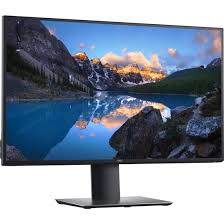
Czy monitor Dell ma wyświetlacz bez migotania?
W ofercie monitorów Dell UltraSharp znajduje się kilka modeli o szerokim kącie widzenia. Monitory te wykorzystują panel S-PVA, który jest uważany za mający lepszy kąt widzenia niż panele TN stosowane w innych monitorach. Na przykład Dell UltraSharp 27U27QF ma szeroki kąt widzenia i wysoki współczynnik kontrastu. Jest to świetny wybór do użytku biurowego, ponieważ ma wiele funkcji zwiększających produktywność, takich jak koncentrator USB i przełącznik KVM.
W przeciwieństwie do niektórych innych producentów, Dell nie produkuje monitorów do gier w swojej ofercie UltraSharp. Mają jednak linię monitorów do gier pod marką Alienware. Dell Alienware AW3225QF ma panel QD-OLED, co oznacza, że ma idealną czerń i bogate kolory. Częstotliwość odświeżania 240 Hz jest idealna dla graczy, a rozdzielczość 4K zapewnia ostre obrazy.
Jeśli masz starszy monitor Dell, może być konieczna aktualizacja sterownika wideo lub graficznego (GPU), aby rozwiązać ten problem. Najnowszy sterownik można znaleźć, odwiedzając witrynę internetową firmy Dell i pobierając go. Jeśli nie masz pewności, jaką wersję sterownika pobrać, zapoznaj się z dokumentacją konkretnego modelu lub skontaktuj się z pomocą techniczną firmy Dell. Możesz również użyć menu OSD, aby sprawdzić więcej informacji o monitorze firmy Dell, w tym numer modelu, oprogramowanie układowe i znacznik serwisowy. Aby uzyskać dostęp do menu OSD, naciśnij joystick na monitorze i wybierz opcję Źródło wejściowe z menu. Możesz również wyświetlić inne informacje o monitorze, naciskając joystick w górę lub w dół, aby podświetlić opcję Inne, a następnie naciśnij joystick, aby wybrać.


